
Sur quel appareil souhaitez-vous regarder ?
Sélectionnez votre appareil pour afficher son guide de configuration.
Installer TV Moderne sur Fire Stick
Application TV Moderne préconfigurée, offerte gratuitement avec votre service.
- Installer DownloaderSur l'écran d'accueil, ouvrez la recherche 🔎 et installez Downloader (icône orange avec un D blanc).
- Ouvrir les paramètres du Fire StickAllez dans Paramètres ⚙ → Ma Fire TV → Options pour les développeurs.
- Faire apparaître les options développeurSi elles sont absentes, ouvrez Ma Fire TV → À propos, sélectionnez votre appareil et appuyez environ 7 fois sur le bouton central jusqu'au message de confirmation. Revenez en arrière.
- Autoriser DownloaderOuvrez Installer des applications inconnues et autorisez Downloader. L'option Débogage ADB n'est généralement pas nécessaire pour cette installation.
- Entrer le code de votre serviceLancez Downloader, saisissez le code correspondant ci-dessous dans Home, puis appuyez sur Go. Confirmez ensuite le téléchargement et l'installation.
- Se connecter à TV ModerneOuvrez l'application installée et entrez votre nom d'utilisateur et votre mot de passe reçus par courriel ou Messenger. Le serveur est préconfiguré lorsque prévu.
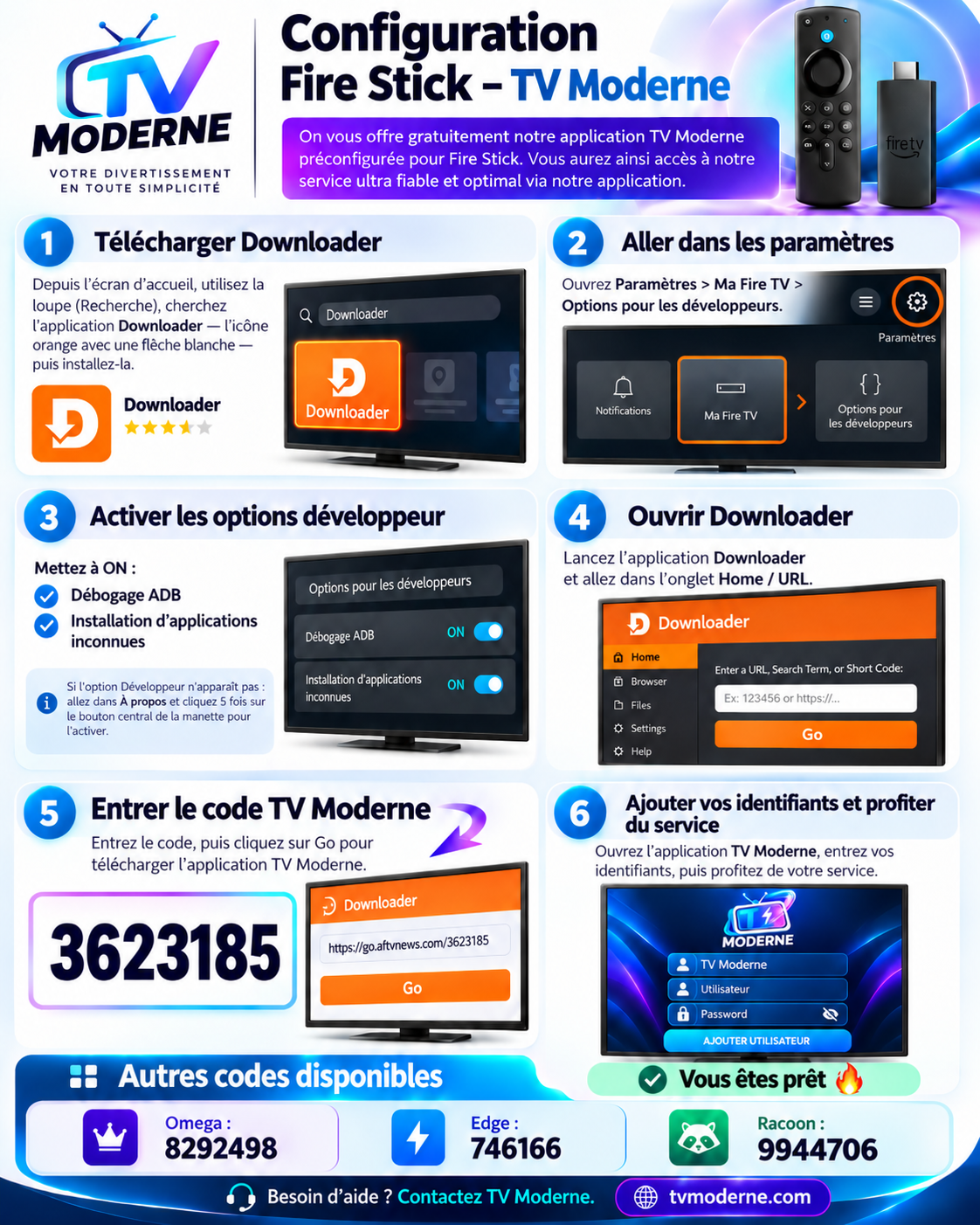
Codes Downloader de nos 4 services
🔐 Vous avez besoin de vos accès
Installer TV Moderne sur Android TV
Pour télévision Android, Google TV et boîtiers Android compatibles.
- Ouvrir le Play StoreDepuis votre appareil Android, ouvrez le Google Play Store.
- Chercher DownloaderRecherchez Downloader (icône orange et flèche blanche), puis installez l'application si disponible sur votre appareil.
- Activer le mode développeur au besoinSur Android TV / Google TV, ouvrez Paramètres → Système → À propos, puis cliquez environ 7 fois sur Build / Numéro de version si nécessaire.
- Autoriser l'installation externeAllez dans Paramètres → Applications → Accès spécial → Installer des applications inconnues et autorisez Downloader. L'emplacement dépend de votre appareil.
- Télécharger votre applicationOuvrez Downloader, tapez le code du service choisi, appuyez sur Go et installez l'application proposée.
- Renseigner vos identifiantsOuvrez l'application TV Moderne et ajoutez vos accès (nom d'utilisateur et mot de passe).
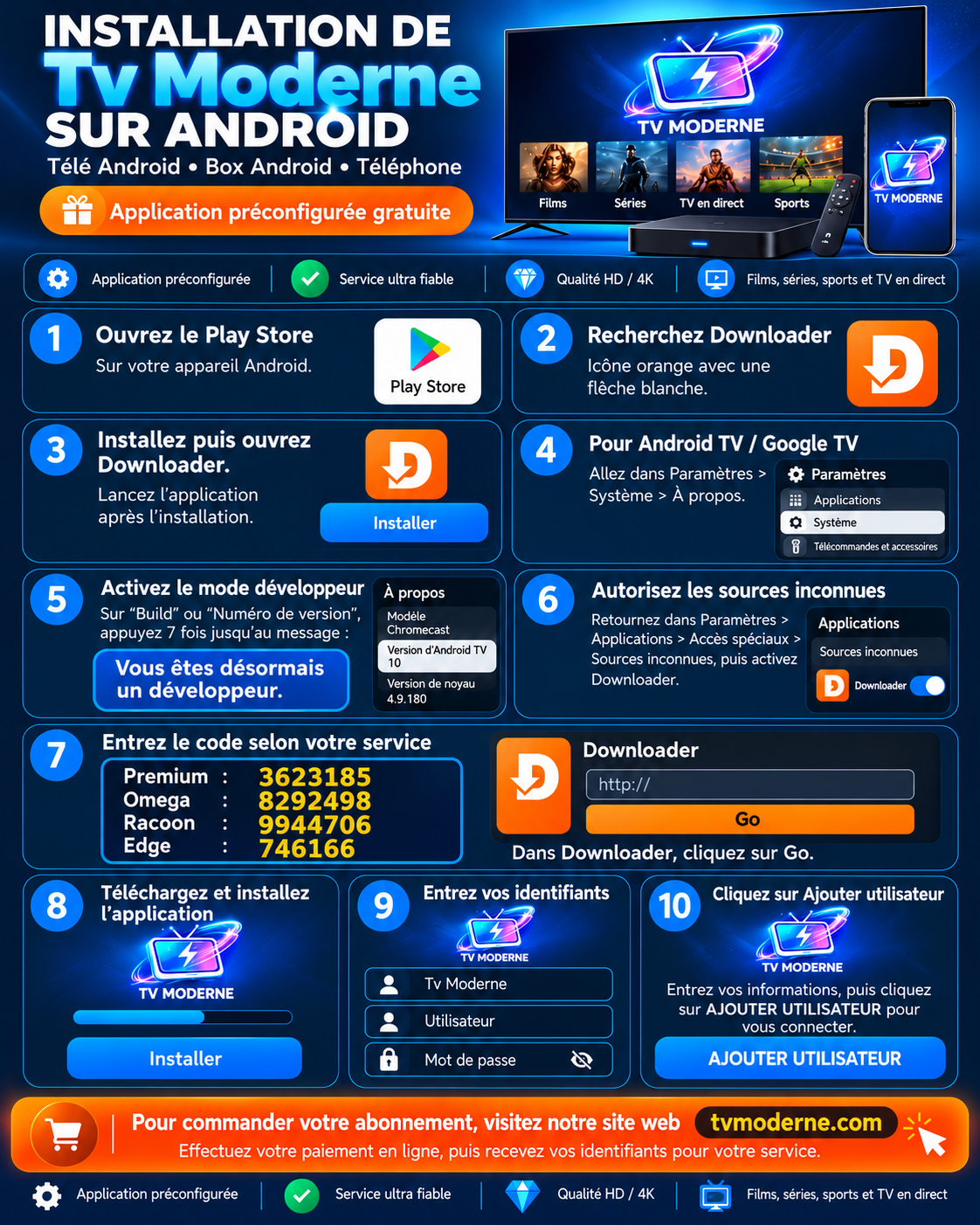
Codes Downloader par service
Smart TV : Smarters Pro ou IBO Player
Pour les téléviseurs compatibles Samsung, LG et autres Smart TV.
- Installer le lecteurOuvrez le magasin d'applications de votre télévision. Recherchez IPTV Smarters Pro ou IBO Player Pro, selon les applications proposées pour votre modèle.
- Ouvrir l'applicationRepérez l'écran Playlist / Gestion des listes avec son code QR ou son adresse d'activation.
- Scanner le code QRAvec votre téléphone, scannez le code affiché sur la télévision et ouvrez le site indiqué par l'application.
- Ajouter une liste XCChoisissez Add XC Playlist / Xtream Codes et remplissez Playlist Name, Server URL, Username et Password avec les renseignements fournis par TV Moderne.
- Valider les accèsEnregistrez la liste. Si l'application demande un PIN d'administration, utilisez celui indiqué sur votre écran ou dans ses instructions; 9999 est utilisé sur certaines versions, mais n'est pas universel.
- Rafraîchir la télévisionRetournez sur votre TV et sélectionnez Refresh / Rafraîchir. Vos chaînes, films et séries devraient se charger.
Informations nécessaires pour Smarters / IBO
Roku avec IBO Player
Une installation simple en utilisant vos identifiants TV Moderne.
- Installer IBO PlayerDans la boutique de chaînes Roku, recherchez IBO Player et installez-le s'il est disponible pour votre modèle et votre région.
- Ouvrir le lecteurLancez IBO Player et trouvez le code QR ou l'adresse de gestion de playlist indiquée à l'écran.
- Ouvrir la page d'activationScannez le QR avec votre téléphone, puis suivez la page officielle indiquée par l'application.
- Ajouter votre abonnementChoisissez Add XC Playlist / Xtream Codes, puis entrez l'URL du serveur, l'identifiant et le mot de passe TV Moderne.
- Enregistrer et actualiserEnregistrez sur le téléphone, puis sur Roku appuyez sur Refresh / Rafraîchir.
iPhone, iPad et Apple TV
Applications conseillées : iMPlayer, IPTVX ou Chillio, selon l'appareil et la disponibilité.
- Ouvrir l'App StoreRecherchez iMPlayer, IPTVX ou Chillio. Vérifiez la compatibilité avec votre appareil et choisissez l'application disponible.
- Ajouter une playlistDans l'application installée, recherchez Add Playlist, Ajouter une liste ou +.
- Choisir Xtream CodesSi proposé, sélectionnez Xtream Codes / XC API comme type de connexion.
- Entrer vos renseignementsPlaylist Name : TV Moderne ; Server URL : adresse fournie ; Username : votre nom d'utilisateur ; Password : votre mot de passe.
- Enregistrer et patienterAppuyez sur Save / Done puis attendez le chargement des chaînes, films, séries et de l'EPG si disponible.
Formuler Z10 et Z11 : MyTVOnline
Notre option recommandée pour profiter du service sur grand écran.
📦 Formuler Z10 · MyTVOnline 2
- Ouvrir MyTVOnline 2Lancez MYTVOnline 2 depuis l'écran d'accueil du boîtier.
- Accéder aux connexionsAppuyez sur la touche Menu ☰ (trois lignes) de la télécommande, puis choisissez Connexions / Connections.
- Ajouter un portailSélectionnez Add Portal / Ajouter un portail. Donnez-lui un nom, par exemple TV Moderne.
- Ajouter les identifiantsEntrez Portal URL ; cochez Login required? puis renseignez Username et Password.
- Se connecterChoisissez Connect et laissez le guide et les chaînes se charger.
📦 Formuler Z11 · MyTVOnline 3
- Ouvrir MyTVOnline 3Lancez MYTVOnline 3 et appuyez sur la touche Menu ☰.
- Ouvrir les sourcesAllez à Content Manager / Gestionnaire de contenu → Content Sources / Sources de contenu.
- Ajouter un portailSélectionnez Add / Ajouter → Portal. Entrez le nom et l'URL du portail reçue.
- Se connecter à votre compteActivez l'option Login required si proposée ; entrez votre nom d'utilisateur et votre mot de passe, puis choisissez Connect.
Formuler Z10
MYTVOnline 2, 4K, guide TV, favoris et enregistrement avec équipement compatible.
Découvrir le Formuler Z10 ↗Formuler Z11 Pro Max BT1
MYTVOnline 3, 4K et télécommande Bluetooth BT1. Découvrez les modèles et vérifiez les disponibilités.
Comparer les boîtiers Formuler ↗Windows avec IPTVnator
Ajoutez votre abonnement sur ordinateur, puis configurez votre lecteur.
- Télécharger IPTVnatorAccédez au dépôt officiel GitHub · IPTVnator Releases ↗ et téléchargez la version Windows adaptée à votre ordinateur.
- Installer l'applicationLancez le fichier d'installation et ouvrez IPTVnator.
- Ajouter une playlistChoisissez Add Playlist / Ajouter une liste, puis Xtream Codes / XC.
- Renseigner vos accèsNom : TV Moderne ; Server URL : votre adresse ; Username et Password : vos identifiants.
- Sauvegarder et démarrerChoisissez Save / Connect. Attendez le chargement des chaînes, films et séries.
Si une chaîne ne se lance pas
- Changer le lecteur vidéoDans Settings → Player / Video Player, choisissez VLC ou MPV si l'option est disponible et si le lecteur est installé.
- Relancer IPTVnatorEnregistrez, fermez l'application et réessayez la chaîne.
- Tester le format du fluxDans les paramètres de votre playlist, si l'option existe et si votre serveur l'accepte, essayez MPEG-TS (TS) à la place de HLS (M3U8).
Découvrez les boîtiers Formuler 4K
Installation simple, interface conviviale, guide TV et options d'enregistrement selon le modèle.
Questions fréquentes
Où trouver mon nom d'utilisateur et mon mot de passe ?
Vos accès vous sont envoyés après votre essai ou votre commande, généralement par courriel ou Messenger. Si vous ne les retrouvez pas, contactez notre soutien en indiquant le service choisi (Premium, Racoon, Omega ou Edge).
Les codes Downloader fonctionnent-ils sur tous les appareils ?
Non. Les codes sont destinés aux appareils compatibles avec Downloader et l'installation de l'application Android. Les Smart TV Samsung/LG, Roku, Apple et Windows utilisent plutôt un lecteur compatible et les informations de connexion transmises.
Quelle est la différence entre l'application TV et l'abonnement ?
L'application sert à regarder les contenus. L'abonnement TV Moderne fournit les accès à votre service. Certaines applications tierces comme IBO ou Smarters peuvent demander un paiement d'activation séparé, facturé par leur développeur.
Que faire si mon écran n'est pas identique aux images ?
Les menus changent selon les modèles et versions. Prenez une photo de l'écran concerné, sans afficher votre mot de passe, et contactez notre équipe pour obtenir les étapes adaptées à votre appareil.
Que faire si l'application est installée, mais ne fonctionne pas ?
Vérifiez d'abord votre connexion Internet et les identifiants, puis redémarrez l'application et actualisez la liste des chaînes. Consultez aussi notre centre d'aide et dépannage.
Vous êtes bloqué à une étape ?
Écrivez-nous via le clavardage du site. Envoyez une photo de votre écran et indiquez le modèle de votre appareil.